
Casi Studio & Strategie
Video AI Canva: Come Creare Video Professionali in Minuti
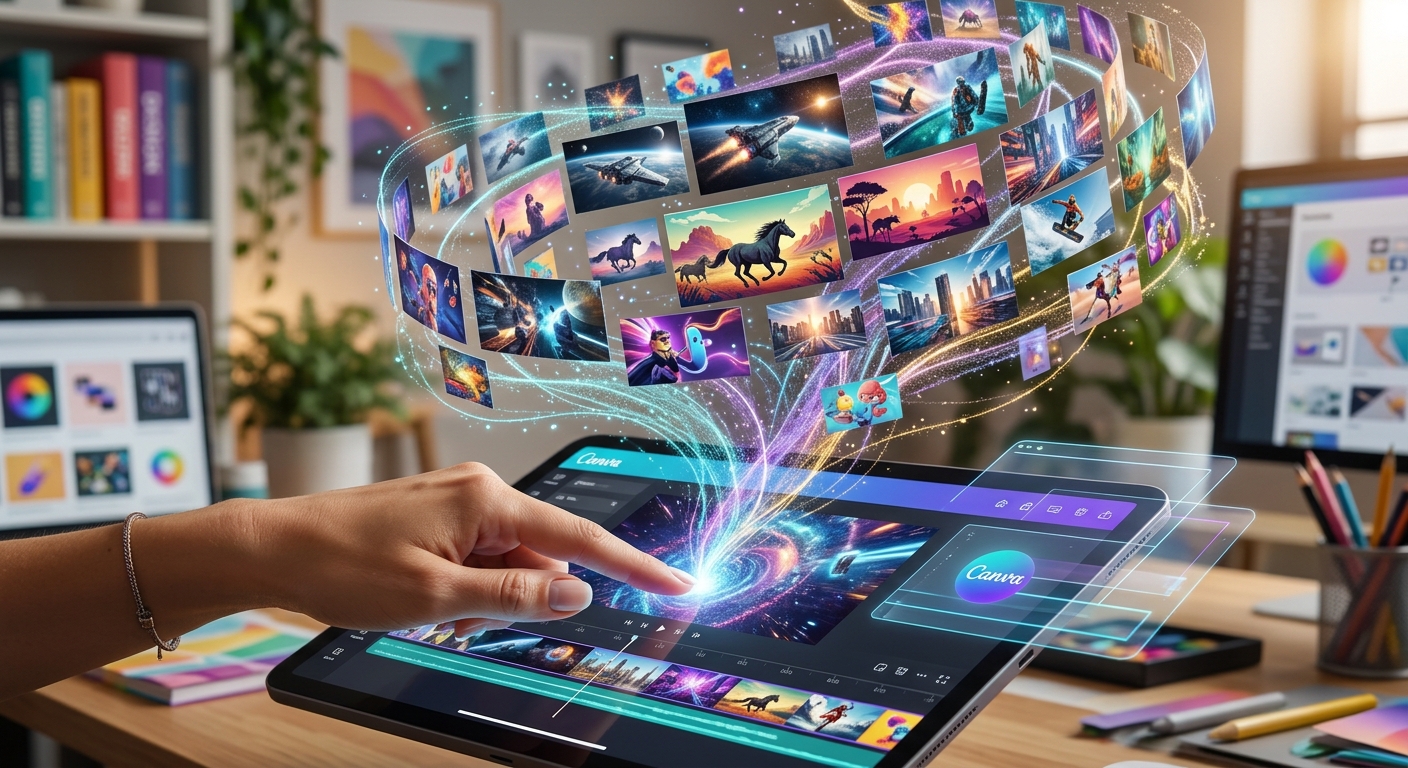
Creare video AI con Canva è diventato il superpotere dei content creator moderni: con pochi clic, anche chi non ha mai aperto un software di editing può produrre video professionali per YouTube, Instagram Reels, TikTok e LinkedIn.
Nel 2025, Canva non è più solo uno strumento di grafica statica.
Con l’introduzione di Magic Studio — la suite AI integrata nella piattaforma — chiunque può generare video da testo, aggiungere avatar parlanti, sincronizzare musica in modo automatico, e adattare ogni contenuto a tutti i formati social in un solo clic.
⭐ Recensioni Utenti · Canva Magic Studio
Giulia R. — Content Creator
★★★★★
“Con Canva AI ho ridotto il tempo di produzione video da 3 ore a 25 minuti. Il Text to Video è incredibile per i Reels: descrivo la scena e lui genera tutto da solo.”
Marco T. — Digital Marketer
★★★★☆
“Uso Canva Pro per i video delle campagne social dei clienti. Il Magic Resize che adatta automaticamente il video a tutti i formati (9:16, 1:1, 16:9) mi fa risparmiare ore ogni settimana.”
Alessia M. — Imprenditrice
★★★★★
“Non sapevo editare un video e ora produco contenuti professionali per il mio e-commerce ogni giorno. L’AI di Canva è imbattibile per il rapporto qualità-semplicità.”
Questa guida ti porta dalla teoria alla pratica: scoprirai ogni funzione AI di Canva per il video, con istruzioni dettagliate su come usarle, quali sono le differenze tra piano gratuito e Pro, e come sfruttarle per creare contenuti che fanno crescere il tuo brand.
Cos’è Canva Magic Studio per Video
Magic Studio è la suite di intelligenza artificiale integrata in Canva, lanciata ufficialmente nel 2023 e potenziata ogni trimestre fino all’attuale versione 2025.
Non si tratta di un singolo strumento, ma di un ecosistema di funzioni AI che coprono ogni fase della produzione video: dalla generazione delle clip, alla stesura dello script, alla voce sintetizzata, ai sottotitoli automatici.
La forza di Canva Magic Studio rispetto ad altri strumenti AI per video sta nell’integrazione: tutto avviene in un’unica piattaforma, senza dover esportare e importare tra app diverse.
“Canva ha trasformato la creazione di contenuti video da un processo riservato agli specialisti in qualcosa che chiunque può padroneggiare in poche ore. È la democratizzazione del video marketing.” — HubSpot Marketing Trends Report 2025
Secondo i dati di HubSpot, il 91% dei marketer dichiara che il video è il formato di contenuto con il ROI più alto nel 2025.
Canva Magic Studio abbatte il principale ostacolo all’adozione: il tempo e le competenze tecniche necessarie per produrre video di qualità.
Perché l’AI di Canva è Diversa dagli Altri Tool
La differenza fondamentale è che Canva non è nato come tool AI — è diventato AI.
Questo significa che la sua AI si integra con un ecosistema già esistente di milioni di template, font, immagini, icone e asset grafici.
Quando generi un video AI in Canva, non ottieni solo una clip grezza: ottieni un video già formattato, con grafiche, testo animato, transizioni coerenti con il tuo brand e musica sincronizzata.
Questo livello di integrazione lo differenzia da strumenti come Runway ML o Sora, che generano clip video grezze che poi richiedono editing separato.
Tutte le Funzioni AI Video di Canva: Guida Completa
Ecco una panoramica completa di ogni funzione AI di Canva dedicata alla creazione video.
La funzione più rivoluzionaria: scrivi una descrizione testuale e Canva genera automaticamente una sequenza video.
Puoi descrivere scene, azioni, ambienti e stili visivi, e l’AI assembla clip stock, animazioni e transizioni in un video coerente.
Ideale per: intro YouTube, presentazioni di prodotto, spot social, video esplicativi.
Crea un video in un formato e adattalo automaticamente a tutti gli altri con un clic.
Da 16:9 (YouTube) a 9:16 (Reels/TikTok), 1:1 (feed Instagram), 4:5 (post verticale), 2:1 (Twitter/X) — tutto in meno di 10 secondi.
L’AI ridispone automaticamente testi, loghi e elementi grafici in modo ottimale per ogni formato, senza tagli brutti.
Genera avatar umani realistici o stilizzati che recitano il tuo testo con voce sintetica.
Scegli tra decine di avatar diversi per etnia, età, stile e linguaggio del corpo.
Le voci sono disponibili in italiano, inglese, spagnolo, francese e altre lingue.
Ottimo per video formativi, spiegazioni di prodotto, FAQ animate e corsi online.
Prima di creare il video, usa Magic Write per generare lo script completo.
Dai una keyword o un topic, e l’AI scrive il testo del video ottimizzato per il formato scelto: hook potente per TikTok, intro YouTube con keyword, narrazione prodotto per Reels.
Puoi specificare il tono (formale, amichevole, urgente) e la lunghezza del video target.
Carica un video con audio parlato e Canva trascrive automaticamente il parlato in sottotitoli sincronizzati.
Funziona in italiano, inglese e oltre 20 lingue.
Puoi personalizzare font, colore, posizione e animazione dei sottotitoli.
Dato cruciale: l’85% dei video su Facebook e Instagram viene guardato senza audio — i sottotitoli aumentano le views fino al 40%.
Rimuove automaticamente lo sfondo da clip video, come il greenscreen ma senza greenscreen.
Funziona in tempo reale anche su video dove la persona si muove.
Dopo la rimozione puoi inserire qualsiasi sfondo: immagine statica, video, gradiente o colore piatto.
Ottimo per video testimonial, tutorial di prodotto e contenuti professionali filmati in casa.
Trasforma elementi statici (testi, forme, loghi) in animazioni fluide con un prompt testuale.
Scrivi “trasforma questo testo in fiamme animate” o “fai rimbalzare questo logo con effetto elastico” — l’AI applica l’animazione in pochi secondi.
Utilissimo per intro, lower third, titoli animati e call to action animate nei video.
Tutorial Completo: Crea il Tuo Primo Video AI con Canva
Segui questi passi per creare da zero un video professionale con le funzioni AI di Canva.
Il tutorial è adatto a principianti assoluti: non hai bisogno di esperienza con l’editing video.
Crea o accedi al tuo account Canva
Vai su canva.com e accedi con email, Google o Apple ID. Se non hai un account, la registrazione è gratuita e richiede meno di un minuto. Il piano gratuito è sufficiente per iniziare.
Scegli il formato video dalla homepage
Nella barra di ricerca in alto, digita il formato che ti serve: “Video YouTube” (16:9), “Instagram Reel” (9:16), “TikTok” (9:16), “LinkedIn Video” (16:9), “Presentazione video” (4:3). Oppure vai su “Crea un design” → “Video”. Clicca sul formato e si apre l’editor.
Scegli un template video AI oppure inizia da bianco
Nella barra laterale sinistra, clicca “Template”. Filtra per “Video” e cerca il template più vicino al tuo obiettivo. I template con l’icona ✨ sono ottimizzati per le funzioni AI. Clicca sul template per applicarlo, poi personalizzalo.
Apri Magic Studio nella barra laterale
Clicca sull’icona ✨ “Magic Studio” nella barra laterale sinistra (o usa la scorciatoia Cmd/Ctrl + E). Si apre il pannello AI con tutte le funzioni disponibili: Text to Video, Magic Write, Genera Immagine, Magic Morph.
Genera lo script con Magic Write
Prima di creare il video, scrivi il testo. In Magic Studio → Magic Write, inserisci: il topic del video, il tono desiderato, la durata target (es. “30 secondi per Instagram Reel”), il pubblico. Canva genera uno script completo. Revisionalo e adattalo con la tua voce.
Usa Text to Video per generare le clip
In Magic Studio → Text to Video, descrivi ogni scena del tuo video. Es: “una persona sorridente che lavora al computer in un ufficio moderno, luce naturale, stile cinematografico”. Canva genera le clip. Seleziona le migliori e trascinale nella timeline.
Aggiungi testo animato, musica e transizioni
Inserisci titoli, sottotitoli e call to action con animazioni (usa la barra “Anima” per ogni elemento). Aggiungi musica dalla libreria Canva (già royalty-free per uso su social). Applica transizioni tra le clip dalla barra “Transizioni” nella timeline.
Genera i sottotitoli automatici
Se il video ha narrazione audio, vai su “Modifica video” → “Sottotitoli” → “Genera automaticamente”. Canva trascrive l’audio in pochi secondi. Rivedi la trascrizione, correggi eventuali errori, personalizza lo stile dei sottotitoli.
Adatta il formato con Magic Resize (Pro)
Con Canva Pro, clicca “Ridimensiona e Magic Switch” in alto a destra. Seleziona tutti i formati social su cui pubblicherai (Reel, TikTok, feed, YouTube). Canva crea versioni ottimizzate per ognuno in automatico. Rivedile e pubblica.
Esporta e pubblica
Clicca “Condividi” → “Scarica”. Scegli formato MP4 (qualità standard per social) o MP4 1080p (qualità alta per YouTube). Canva Pro offre anche 4K. In alternativa, usa “Pubblica sui social” per postare direttamente su Instagram, Facebook, LinkedIn, Pinterest senza uscire da Canva.
Un Reel da 30 secondi con script AI, clip generate, testo animato e sottotitoli richiede in media 12-18 minuti a chi usa Canva per la prima volta. Con la pratica scende a 5-8 minuti per contenuto.
Text to Video: Come Scrivere Prompt che Funzionano
La funzione Text to Video di Canva è potente quanto i prompt che le fornisci.
La differenza tra un video mediocre e uno professionale sta spesso nella qualità della descrizione.
Ecco come strutturare prompt efficaci per ogni tipo di video:
Struttura del Prompt Perfetto per Text to Video Canva
- Soggetto: chi o cosa è il protagonista della scena
- Azione: cosa sta facendo il soggetto
- Ambiente: dove si svolge la scena (ufficio, natura, studio, città)
- Luce e stile: luce naturale/artificiale, cinematografico, documentaristico, motion graphic
- Emozione/Mood: professionale, energico, rilassante, ispirazionale
- Dettagli tecnici: close-up, campo lungo, movimento camera (pan, dolly, statico)
Esempi di Prompt per Diversi Tipi di Video
Questi prompt sono stati testati su Canva e producono risultati di alta qualità:
“Primo piano di un orologio da polso di lusso argento e nero su una superficie di marmo bianco, luce spot elegante che fa brillare il metallo, stile editoriale fashion, camera statica, sfondo sfocato bokeh”
Questo tipo di prompt genera clip adatte a Instagram Shopping, Facebook Ads e landing page prodotto.
“Donna professionale di 35 anni con abito casual elegante, sorridente, scrive su una lavagna bianca in un ufficio luminoso moderno, movimento camera leggero zoom in, tono ispirazionale e professionale”
Perfetto per corsi online, tutorial su YouTube e contenuti LinkedIn.
“Time-lapse di una città di notte con luci colorate in movimento, prospettiva dall’alto, colori vibranti neon rosa e blu, energia urbana e dinamica, effetto motion blur sulle auto”
Genera clip hook visivi per i primi 3 secondi di un Reel — i più importanti per evitare lo scroll.
Avatar AI Parlante: Guida Dettagliata
Una delle funzioni più avanzate di Canva per il video è la generazione di avatar AI parlanti.
Questa tecnologia permette di creare video con un “presentatore digitale” che recita il tuo testo senza dover filmare nulla.
Ecco come si usa nel dettaglio:
Accedi alla funzione Avatar AI
In Canva, crea un nuovo design video. Vai su “App” nella barra laterale → cerca “Avatar AI” oppure “Talking Avatar”. La funzione è integrata nativamente in Canva Pro.
Scegli il tuo avatar
Sfoglia il catalogo di oltre 40 avatar. Puoi filtrare per: genere (maschile/femminile/neutro), età apparente (giovane/adulto/maturo), stile di abbigliamento (casual/formale/business), etnia. Scegli l’avatar che rappresenta meglio il tuo brand o il tuo pubblico target.
Scrivi il testo da recitare
Inserisci il testo che l’avatar dovrà pronunciare. Puoi strutturarlo con pause (usando virgole e punti), enfasi (usando punto esclamativo), e cambi di tono. Il sistema converte automaticamente il testo in parlato naturale con la voce dell’avatar selezionato.
Seleziona la voce
Scegli la voce da abbinare all’avatar tra le opzioni disponibili in italiano. Puoi regolare: velocità del parlato (da 0.5x a 2x), tono (più grave/acuto), e volume. Ascolta un’anteprima prima di confermare.
Genera il video avatar
Clicca “Genera” e attendi 20-40 secondi. Canva crea il video con l’avatar che recita il tuo testo con lip sync automatico. Il risultato viene inserito direttamente nella timeline del tuo progetto video.
Integra con grafiche e background
Usa il Background Remover per isolare l’avatar dal suo sfondo originale. Inserisci il tuo sfondo personalizzato (ufficio aziendale, paesaggio, gradiente del brand). Aggiungi lower third con il nome, grafiche e call to action animate.
I video con avatar AI sono particolarmente efficaci per: corsi online multilingue (stesso avatar, lingue diverse), FAQ aziendali, video onboarding per nuovi dipendenti, e-commerce con “consulente virtuale”, e contenuti formativi dove vuoi coerenza visiva su decine di video senza dover girare ogni volta.
Formati Video per Ogni Piattaforma Social
Uno degli errori più comuni è creare un video in un formato e pubblicarlo uguale su tutti i canali.
Ogni piattaforma ha le sue specifiche ottimali e il suo algoritmo favorisce i video nativi nel formato corretto.
Con Canva Pro e Magic Resize, crei il video principale in 16:9 e poi lo adatti automaticamente a tutti gli altri formati in meno di 30 secondi.
L’AI ridispone intelligentemente testi e elementi grafici per ogni formato — una funzione che da sola vale il prezzo del piano Pro per chi pubblica su più canali.
Musica AI e Sottotitoli Automatici: Come Usarli al Meglio
La musica e i sottotitoli sono due elementi spesso sottovalutati che fanno una differenza enorme nelle performance dei video.
Musica AI in Canva: La Libreria e le Opzioni
Canva include una libreria di oltre 500.000 tracce audio tutte royalty-free per uso su social media (con piano Pro), divise per genere, mood, BPM e durata.
La funzione “Beat Sync” sincronizza automaticamente i tagli del video con i beat della musica selezionata — una feature da software professionali come Adobe Premiere, ora disponibile in pochi clic.
Per video più personalizzati, puoi anche caricare la tua musica o usare file audio generati con strumenti come Suno o Treblo e importarli in Canva.
Se stai cercando altri strumenti digitali per il lavoro online, la combinazione Canva + generatore di musica AI è uno dei workflow più produttivi per i creator del 2025.
Sottotitoli Automatici: Configurazione Ottimale
Ecco il flusso ottimale per sottotitoli perfetti su Canva:
Carica il video o registra l’audio in Canva
Il tuo video deve avere una traccia audio parlata chiara. Evita musica di sottofondo troppo alta durante la registrazione — il riconoscimento vocale funziona meglio sull’audio pulito.
Genera i sottotitoli automatici
Con il video nella timeline, clicca su “Modifica video” nella barra in alto → “Sottotitoli” → “Genera automaticamente”. Seleziona la lingua (italiano) e attendi 15-30 secondi per la trascrizione.
Rivedi e correggi la trascrizione
Canva mostra la trascrizione completa con timestamp. Clicca su ogni parola per correggerla. Controlla soprattutto: nomi propri, termini tecnici, parole straniere, e i momenti in cui parli velocemente.
Scegli lo stile dei sottotitoli
Vai su “Personalizza stile”: scegli il font (usa sempre font sans-serif leggibili come Poppins o Montserrat), il colore del testo (bianco o giallo per massima leggibilità), la dimensione, la posizione (centro-basso per TikTok/Reels, evita gli angoli), e l’animazione (fade, pop, highlight parola per parola).
Usa l’evidenziazione parola per parola
La funzione “Evidenzia parola” anima ogni parola mentre viene pronunciata — stile karaoke. Questa animazione aumenta il watch time del 25-30% perché guida l’occhio dello spettatore e mantiene l’attenzione alta.
Strategie Avanzate per Creare Video Virali con Canva AI
Conoscere gli strumenti è necessario, ma non sufficiente.
La differenza tra un video che accumula views e uno che viene ignorato sta nella strategia di contenuto.
Secondo Wyzowl Video Marketing Statistics 2025, il 96% degli utenti guarda video esplicativi per capire un prodotto o servizio, e il 68% preferisce guardare un video piuttosto che leggere un articolo sullo stesso argomento.
Ecco le strategie avanzate che i creator professionisti usano con Canva AI:
Il 65% degli spettatori decide se continuare a guardare nei primi 3 secondi. Usa Canva per creare hook visivi esplosivi: testo grande animato che pone una domanda, immagine sorprendente, o clip di azione immediata. Magic Morph è ottimo per animare il testo dell’hook.
Cambia visivo ogni 3-5 secondi per evitare lo scroll. Usa transizioni rapide, zoom improvvisi, cambio di angolazione. Canva permette di impostare clip di 3-4 secondi nella timeline con transizioni automatiche — perfetto per il ritmo TikTok.
Imposta i tuoi colori, font e logo nel Brand Kit di Canva Pro. Tutti i template video useranno automaticamente il tuo brand. La coerenza visiva aumenta il riconoscimento del brand del 80% dopo 5-7 esposizioni.
Usa Magic Morph per animare call to action (“Segui per altri consigli”, “Link in bio”, “Commenta sotto”) con effetti che attirano l’attenzione senza essere invasivi. Una CTA animata nel video aumenta il CTR del 30-40%.
Crea 30 contenuti in un pomeriggio: genera script per 30 video con Magic Write in una sessione, poi usa un template master per adattare ogni script in video. Con il workflow AI di Canva, 30 Reels richiedono 3-4 ore invece di 30+ ore.
Crea 3-5 varianti di thumbnail per lo stesso video usando l’AI di Canva (genera immagini diverse con Magic Media). Testa quale performa meglio su YouTube Analytics o Instagram Insights e replica il pattern vincente.
Workflow Professionale: Dalla Idea al Publish in Meno di 30 Minuti
Questo è il workflow esatto che i creator professionali usano per produrre video di alta qualità in poco tempo.
È diviso in 4 fasi: Idea → Script → Produzione → Distribuzione.
Apri ChatGPT o Perplexity e chiedi: “Dammi 10 idee di video Reel da 30 secondi per un brand di [tuo settore], formato TikTok/Reels, con hook potente”.
Scegli l’idea più forte e passa a Canva.
Questo step non richiede Canva ma l’AI esterna lavora in sinergia con Magic Write nella fase successiva.
In Canva, apri Magic Write e usa questo prompt: “Scrivi uno script video di 30 secondi su [idea scelta]. Inizia con un hook di domanda, 3 punti chiave da 5 secondi ciascuno, chiudi con CTA. Tono: [professionale/amichevole/energico]”.
Revisiona e personalizza con la tua voce.
Dividi lo script in scene numerando ogni sezione.
Scegli il template video più vicino al tuo stile.
Genera le clip con Text to Video (una per ogni scena dello script).
Aggiungi testo animato per ogni punto chiave dello script.
Inserisci la musica sincronizzata con Beat Sync.
Aggiungi i sottotitoli automatici e personalizza lo stile.
Rivedi il video completo e fai gli aggiustamenti finali.
Usa Magic Resize per creare tutte le versioni (9:16, 1:1, 16:9) in automatico.
Esporta tutte le versioni in MP4 in un’unica operazione di batch export (Pro).
Usa “Pubblica sui social” di Canva per schedulare i post direttamente da Canva sulle tue piattaforme.
Oppure carica su un tool di scheduling come Buffer o Hootsuite per pianificare l’intera settimana.
Canva Free vs Canva Pro per i Video AI: Vale la Pena Pagare?
La risposta onesta dipende da come usi Canva.
Canva Free — Funzioni Video Disponibili
- Editor video base con timeline
- Template video gratuiti (limitati)
- Magic Write limitato (25 utilizzi/mese)
- Sottotitoli automatici (fino a 5 min audio)
- Libreria musicale base (circa 1M tracce)
- Export MP4 standard (720p)
- 5 GB di spazio cloud
- Condivisione con link pubblico
Canva Pro — Funzioni Aggiuntive (da ~13€/mese)
- Text to Video generativo (AI genera clip)
- Avatar AI parlante con lip sync
- Magic Resize automatico per tutti i formati
- Background Remover per video
- Magic Morph animazioni AI
- Brand Kit con colori, font, logo
- 100+ milioni asset premium (foto, video, musica)
- Export MP4 fino a 4K
- Pubblicazione diretta su social schedulata
- 100 GB spazio cloud
- Magic Write illimitato
Se pubblichi video sui social più di 2 volte a settimana, Canva Pro si ripaga ampiamente: il solo Magic Resize ti risparmia 1-2 ore a settimana. Se sei un creator occasionale, il piano gratuito è sufficiente per iniziare. Prova il trial Pro gratuito di 30 giorni per valutare.
Come Guadagnare con i Video AI di Canva
Canva AI per il video non è solo uno strumento creativo: può essere la base di un business online solido.
Se stai esplorando come guadagnare online, la produzione di video con AI è una delle opportunità a più alto potenziale nel 2025.
Offri servizi di produzione video AI a piccole imprese locali che non hanno il tempo o le competenze. Con Canva Pro puoi gestire 10-15 clienti con workflow batch. Molti business pagano €200-500 per un set mensile di contenuti social.
Vendi gig di “video social” su Fiverr. Con Canva AI puoi consegnare video professionali in 1-2 ore. Un gig da €50 + upsell per versioni multiple si ripaga in minuti di lavoro effettivo.
Crea canali YouTube semi-automatizzati usando avatar AI + script AI + Canva per la grafica. Nicchie come finanza personale, salute, storia o tecnologia permettono di monetizzare con AdSense e affiliazioni.
Crea e vendi template video professionali sull’Canva Creator Program o su Etsy. Template video di nicchia (real estate, fitness, ristoranti) si vendono a €15-30 l’uno con royalties ricorrenti.
L’interesse per Canva AI è esploso. Un corso “Video AI con Canva per principianti” su Udemy o Teachable può generare reddito passivo stabile. Il mercato della formazione online cresce del 15% anno su anno.
Canva ha un programma di affiliazione che paga il 20% su ogni abbonato Pro che porti tramite il tuo link. Su un blog SEO orientato al design e ai tool digitali, questo può generare entrate passive significative.
Le Migliori Alternative a Canva per Video AI
Canva è eccellente ma non è l’unica opzione.
A seconda del tuo caso d’uso, potrebbe esistere uno strumento più adatto.
La risposta di Adobe a Canva. Più potente per chi conosce già l’ecosistema Adobe. Funzioni AI simili (Firefly per immagini, generazione testo-video). Integrazione perfetta con Premiere e After Effects. Ideale per professionisti del design.
Il favorito dei creator TikTok. Funzioni AI avanzate: rimozione sfondo, sottotitoli automatici, effetti AI, template virali. Gratis con molte funzioni premium. Meno versatile di Canva per il design grafico, ma imbattibile per editing video mobile.
Specializzato nel text-to-video. Inserisci un topic o una URL e genera un video completo con narrazione AI, clip stock, sottotitoli e musica. Ottimo per YouTube automation. Piano free con watermark.
Il più avanzato per generazione video AI pura (Gen-3 Alpha). Genera clip realistiche da testo e immagini. Qualità cinematografica ma curva di apprendimento più alta. Preferito da filmmaker e artisti digitali.
Tabella Comparativa: Canva vs Concorrenti Video AI
| Strumento | Piano Free | Avatar AI | Text to Video | Multi-Format | Sottotitoli Auto | Facilità | Voto |
|---|---|---|---|---|---|---|---|
| Canva | Sì | Pro | Pro | Pro | Free+Pro | ★★★★★ | ★ 9.3 |
| CapCut | Sì | Pro | Sì | Limitato | Free | ★★★★★ | ★ 9.0 |
| Adobe Express | Sì | No | Pro | Pro | Pro | ★★★★☆ | ★ 8.7 |
| InVideo AI | Con watermark | Sì | Sì | Limitato | Sì | ★★★★☆ | ★ 8.5 |
| Runway ML | Sì (125 cr) | No | Sì | No | No | ★★★☆☆ | ★ 8.2 |
| Pika Labs | Sì | No | Sì | No | No | ★★★☆☆ | ★ 7.9 |
FAQ: Domande Frequenti su Video AI Canva
Canva AI video è adatto ai principianti assoluti?
Sì, Canva è probabilmente lo strumento di video AI più intuitivo disponibile nel 2025. L’interfaccia drag-and-drop, i template pre-configurati e le funzioni AI automatizzate permettono a chi non ha mai editato un video di produrre contenuti professionali in meno di un’ora. L’unica curva di apprendimento è capire quali funzioni AI usare per quale scopo — e questa guida ti aiuta esattamente in questo.
Posso usare i video creati con Canva su YouTube in modo commerciale?
Sì, con alcune considerazioni. Con Canva Free puoi usare i video per YouTube, ma gli asset gratuiti hanno restrizioni per uso commerciale. Con Canva Pro, tutti gli asset (video stock, musica, immagini) sono coperti da licenza per uso commerciale, inclusa la monetizzazione YouTube con AdSense. Leggi sempre la sezione “Licenze” nei termini Canva per i dettagli aggiornati, soprattutto per contenuti usati in pubblicità a pagamento.
Quanto è accurata la trascrizione automatica dei sottotitoli in italiano?
La precisione è dell’92-95% per l’italiano standard parlato in modo chiaro. L’accuratezza diminuisce con: accenti regionali forti, parlato molto veloce, termini tecnici specifici, audio con molto rumore di fondo. Per video professionali, dedica sempre 5-10 minuti a rivedere e correggere la trascrizione prima di esportare, anche se la qualità è generalmente molto buona. Termini stranieri e nomi propri sono i punti più critici da verificare.
Posso creare video in italiano con l’Avatar AI di Canva?
Sì, Canva supporta l’italiano per gli avatar parlanti. Puoi scegliere tra diverse voci italiane maschili e femminili. La qualità del parlato sintetico in italiano è notevolmente migliorata nel 2025 — la maggior parte degli ascoltatori non identifica immediatamente la voce come artificiale. Per massimizzare il realismo, usa frasi brevi separate da virgole e punti, evita parole tecnicissime o dialettali, e regola la velocità del parlato su 0.9x per un ritmo più naturale.
Il piano Canva gratuito è davvero sufficiente per creare video AI?
Per iniziare, fare pratica e creare contenuti occasionali, sì. Il piano gratuito include l’editor video completo, template di base, sottotitoli automatici e una libreria musicale. Le limitazioni principali sono: nessun Text to Video generativo, nessun Avatar AI, nessun Magic Resize automatico, export max in 720p, e Magic Write limitato a 25 utilizzi/mese. Se usi Canva per lavoro o pubblichi regolarmente, il Pro a ~13€/mese diventa rapidamente indispensabile.
Come si usa Canva per creare un video di presentazione aziendale?
Il flusso ottimale per una presentazione aziendale con Canva: 1) Scegli il formato 16:9 e cerca “presentazione video” nei template. 2) Usa Magic Write per generare lo script strutturato (intro aziendale, valori, prodotti/servizi, CTA). 3) Sostituisci le clip placeholder con clip stock rilevanti o usa Text to Video per generarle. 4) Imposta i colori e font aziendali nel Brand Kit. 5) Aggiungi Avatar AI come “speaker virtuale” che introduce ogni sezione. 6) Esporta in MP4 4K per presentazioni su schermo grande.
Canva può creare video per TikTok automaticamente?
Sì. Seleziona il formato “TikTok” (1080×1920, 9:16) dalla homepage. Usa i template “TikTok Trending” con animazioni veloci e text overlay nei colori pop. Con Magic Write genera uno script hook-based di 15-30 secondi. Aggiungi sottotitoli animati word-by-word per massimizzare la retention. Beat Sync sincronizza i tagli con la musica. Export in MP4 e carica direttamente su TikTok. Per risultati migliori, analizza i tuoi video più performanti e replica quella struttura nei nuovi template.
È possibile collaborare su video Canva con un team?
Sì, la collaborazione è una delle funzioni più forti di Canva Pro e Teams. Puoi condividere un progetto video con colleghi che possono editarlo in tempo reale (come Google Docs ma per video). Puoi commentare frame specifici, assegnare sezioni a persone diverse, e controllare le versioni precedenti. Per agenzie e team di marketing, Canva Teams include funzioni avanzate di approvazione e workflow che eliminano email di approvazione e versioni confuse.
La musica di Canva può essere usata su YouTube senza copyright strike?
Con Canva Pro, tutta la musica della libreria premium è coperta da licenza per uso su YouTube, Instagram, Facebook e altri social media, inclusi video monetizzati. Tuttavia, alcune tracce potrebbero avere restrizioni specifiche — controlla l’icona di licenza su ogni traccia prima di usarla. Con il piano gratuito, usa solo le tracce etichettate esplicitamente come “gratuito per uso commerciale”. La soluzione più sicura per YouTube è usare Canva Pro e verificare la licenza per ogni traccia selezionata.
Come posso migliorare la qualità delle clip generate con Text to Video?
Cinque consigli per clip AI di qualità superiore: 1) Usa prompt in inglese — il modello risponde meglio a descrizioni in inglese anche se poi il video è in italiano. 2) Specifica sempre lo stile cinematografico (cinematic, documentary, editorial, commercial). 3) Indica il tipo di illuminazione (golden hour, soft natural light, studio lighting). 4) Genera 3-5 varianti della stessa scena e scegli la migliore. 5) Combina clip AI con clip stock di Canva o footage tuo — la varietà tra AI e reale rende il video più autentico.
Conclusione: Canva AI Video è il Futuro del Content Marketing
I video AI con Canva hanno definitivamente abbassato la barriera d’ingresso alla produzione video professionale.
Non serve più un team di produzione, un budget elevato o anni di esperienza con software complessi.
Serve un piano Pro a meno di 15€ al mese, la volontà di sperimentare, e una strategia di contenuto chiara.
Chi inizia adesso ha un vantaggio significativo: il mercato dei creator AI sta crescendo rapidamente e i posti nelle nicchie più redditizie si occupano velocemente.
- Oggi: Crea un account Canva gratuito e attiva il trial Pro 30 giorni. Crea il tuo primo Reel AI seguendo il tutorial in questa guida
- Questa settimana: Crea 5 video AI con il workflow Idea→Script→Video→Publish. Analizza i dati di engagement per capire cosa funziona
- Questo mese: Sviluppa un processo ripetibile di batch creation. Valuta se usare Canva per offerta freelance o per crescere il tuo brand personale
Su affiliazionemarketing.com trovi tutte le risorse per trasformare strumenti come Canva AI in opportunità di reddito concreto e scalabile.
Il momento di iniziare è adesso — ogni settimana che passa, i competitor imparano prima di te.

-

 Software & Tool AI4 mesi ago
Guadagna online con sondaggi
-

 Software & Tool AI4 mesi ago
IA Cinese: La Guida Completa 2026 — DeepSeek, Qwen, Kimi e Oltre
-
 Casi Studio & Strategie4 mesi ago
Affiliate Marketing per Amazon: La Guida Completa 2026 per Guadagnare con il Programma Associates
-
 Casi Studio & Strategie6 mesi ago
Intelligenza artificiale per progettare casa gratis
-
 Software & Tool AI6 mesi ago
Music Creator AI recensione
-
 Casi Studio & Strategie6 mesi ago
IA per Creare Immagini
-

 Casi Studio & Strategie5 mesi ago
Idee per fare soldi con l’intelligenza artificiale
-
 Software & Tool AI4 mesi ago
UGC Video: Monetizzare e Sfruttare i Contenuti User-Generated nel Marketing